MT5バックテスト・セットファイル設定マニュアル
パラメータのセットファイル(.set)の適用とエクスポート保存、高精度な「リアルティック」バックテストの手順とコツ。
ダッシュボード表示イメージ
MT5バックテスト方法とセットファイル(.set)適用マニュアル
MT5に導入したEA(自動売買システム)の実力を検証する「バックテスト方法」と、最適なパラメータ設定を保存・読み込みする「セットファイル(.set)の取り扱い」について解説します。
---
⚙️ セットファイル(.set)をEAに適用する方法
EAの動作パラメータを一括して読み込んだり保存したりするための設定ファイルを「セットファイル(拡張子 .set)」と呼びます。
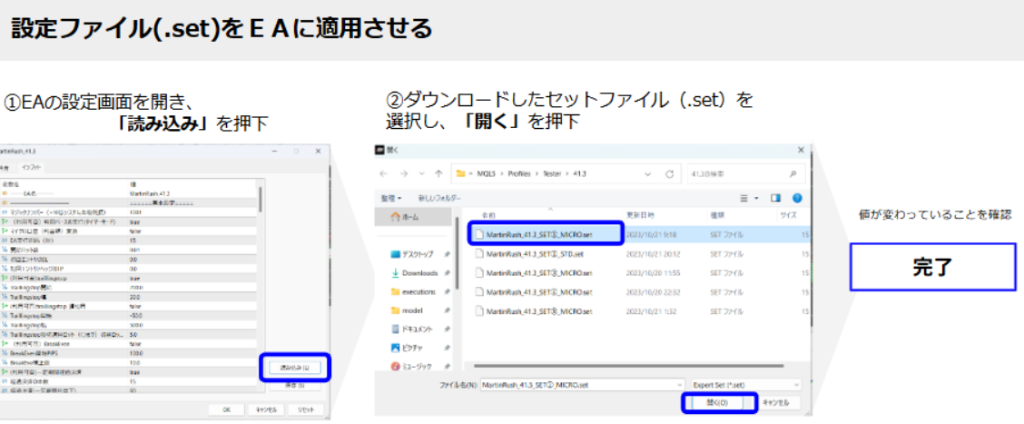
- EAの設定画面を開く
運用中またはチャートにセットしたEAの設定画面(「インプット」タブ)を開き、右下の 「読み込み」 ボタンを押します。
- セットファイルを選択する
ダウンロードしたセットファイル(.set)を選択し、 「開く」 を押します。
- パラメータの変更を確認して完了
インプット画面の値がセットファイルのものに切り替わっていることを確認し、 「OK」 を押します。
---
📈 MT5でのバックテスト基本手順
過去の相場データを用いてEAのトレード成績をシミュレーションすることをバックテストと呼びます。
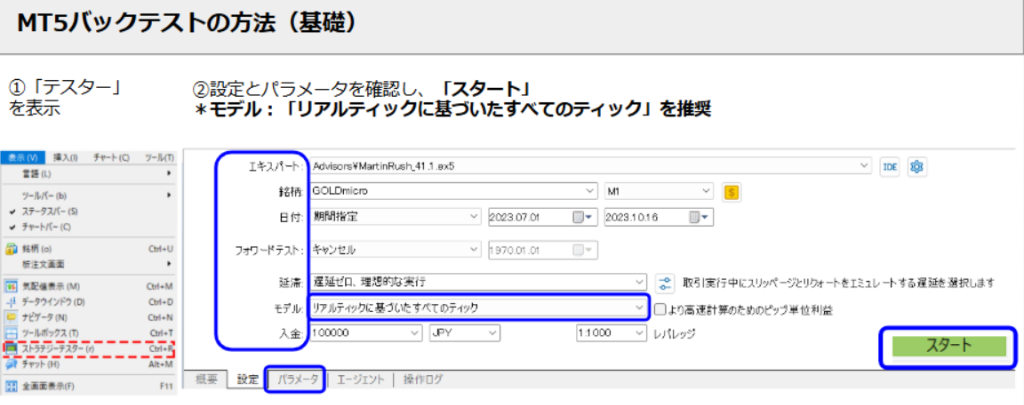
- 「ストラテジーテスター」を表示する
MT5の上部メニューの [表示] ➔ [ストラテジーテスター] を選択します(または Ctrl + R)。
- テストパラメータを設定する
テスターの「設定」タブで、テスト対象のエキスパート(EA)、通貨ペア(銘柄)、期間を指定します。
- モデル選択(重要): 最も正確なテストを行うため、モデルには 「リアルティックに基づいたすべてのティック」 を選択することを強く推奨します。
- テストをスタートする
設定および「パラメータ」タブでパラメータを確認したら、右下の 「スタート」 ボタンを押します。
---
📊 バックテストモデルの種類と特徴
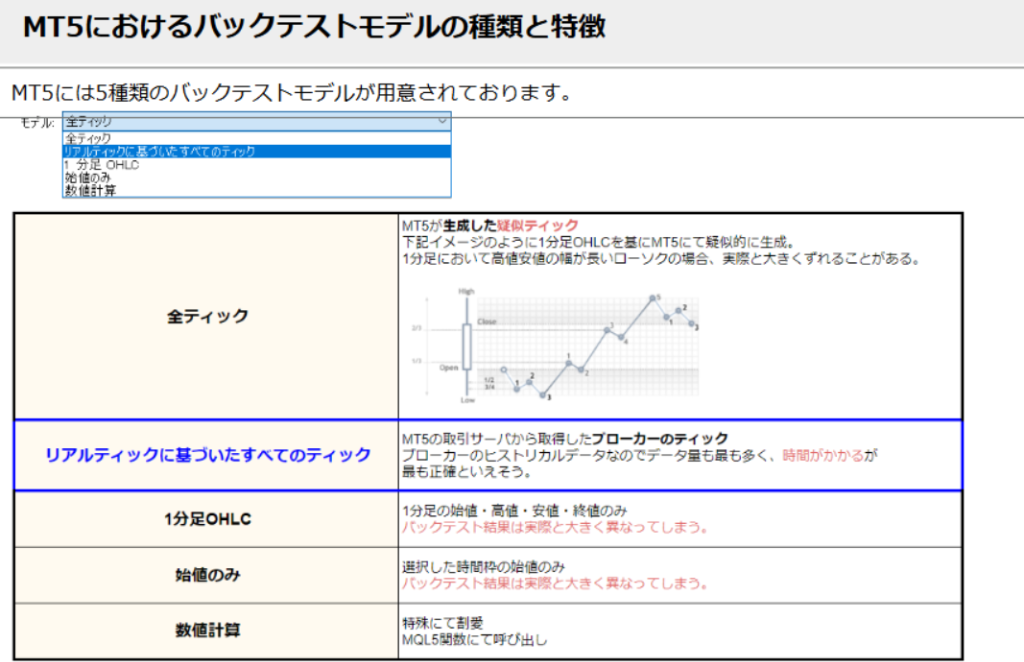
MT5のバックテストでは、シミュレーションの精度を決める「モデル」が5種類用意されています。
| モデル名 | 特徴 | 精度 | 用途 |
|---|---|---|---|
| リアルティックに基づいたすべてのティック | ブローカーのサーバーから取得した実際の過去の価格データを使用。 | 高い(リアルティック) | 実運用前の最終確認。スキャルピングEA等。 |
| 全ティック | 1分足データを基に、MT5が疑似的なティックデータを内部生成。 | 中(疑似ティック) | 通常のデイトレード・スイングEA。 |
| 1分足OHLC | 1分足の4値(始値・高値・安値・終値)のみで検証。 | 低 | おおまかな動作確認、超高速テスト。 |
| 始値のみ | 選択した時間足のローソク足の始値のみで検証。 | 極めて低い | パラメータのラフな最適化(大まかな方向性確認)。 |
| 数値計算 | 注文処理を行わない特殊な検証。 | 特殊 | 特殊な計算用。 |
---
💡 バックテストとパラメータ運用の「コツと秘訣」
1. バックテストでもセットファイル(.set)を読み込める
ストラテジーテスターの「パラメータ」タブでも、チャート上と同様に右下の「読み込み」ボタンから.setファイルを適用させることができます。ブローカーや通貨ペアごとに配布された設定ファイルを適用した上でテストを実行しましょう。
2. 優秀な結果が出たら必ず「セットファイルを保存(エクスポート)」する
最適化テストやパラメータの微調整で「非常に優秀なパフォーマンスを示す設定」が見つかった場合は、パラメータ画面の右下にある 「保存」 ボタンを押し、名前をつけて セットファイル(.set)としてエクスポート・保存 しておきましょう。
保存を怠ると、MT5の再起動やPCフリーズ時に設定したパラメータがすべて消失してしまうリスクがあります。「良い設定ができたら即保存」を鉄則にしてください。
3. スプレッド(手数料)の設定に注意する
バックテスト画面の「スプレッド」項目が「現在」のまま休日にバックテストを走らせると、スプレッドが極端に拡大した状態でテストされてしまい、結果が悪化する原因になります。検証時は平均的なスプレッド(例: ゴールドなら15〜25など)を数値指定してテストするのがコツです。