Trade Performance Panel 取扱説明書
口座の取引履歴をチャート上に資産グラフや月間カレンダーとして視覚的に可視化・分析するダッシュボードシステム。
ダッシュボード表示イメージ
Trade Performance Panel 取扱説明書 (マニュアル)
『Trade Performance Panel』は、MetaTrader 5 (MT5) 上の取引履歴をチャート上で美しく可視化・分析するための高性能ダッシュボードEAです。
本EAをチャートに適用するだけで、あなたのトレード成績から「資産曲線グラフ」と「月間収支カレンダー」を一瞬で自動生成します。
---
📌 主な機能一覧
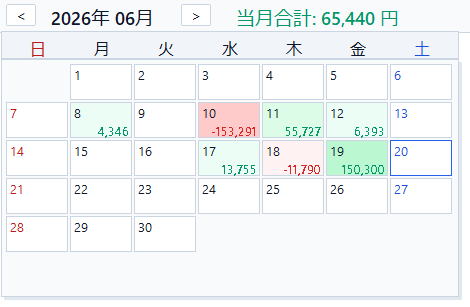
- 自動集計月間カレンダー (ヒートマップ搭載)
日別の損益額をカレンダーに自動マッピング。当日の合計収支の大きさに応じて、緑(利益)と赤(損失)が3段階のグラデーションで自動色分けされます。
- 残高推移グラフ (Equity Graph)
口座残高(Balance:青の太線)と、過去の最高残高(Peak Balance:灰色の点線)の推移をプロット。
- 9種類の高度統計指標のリアルタイム表示
総取引数、純損益、PF、RF、勝率、平均損益、最大損益、シャープレシオ、平均リスクリワード比を自動計算。
- 対象マジックナンバー・通貨ペアによる絞り込み
特定のEAの成績のみを抽出したり、手動取引を含む全取引を抽出したりできます。
- 口座通貨の自動認識(USD・JPY等)
ドル口座なら金額の前に $、円口座なら金額の後に 円 を自動で付与してフォーマット。
- 完全レスポンシブ・ドラッグリサイズ機能
チャート上のハンドル ◢ をドラッグすることで、縦横の大きさを自由に変更可能。
- スマート最小化(閉じるボタン)
× ボタンでダッシュボードを非表示にし、左上の小さなフローティング復元ボタンだけを残してチャートをすっきり保てます。
---
📥 インストール手順
- MT5データフォルダの展開
MT5を起動し、メニューバーの「ファイル」 ➔ 「データフォルダを開く」を選択します。
- ファイルのコピー
開いたフォルダから、MQL5 ➔ Experts フォルダへ移動し、ダウンロードした TradePerformancePanel.ex5 (または .mq5) ファイルをコピーして貼り付けます。
- MT5での更新
MT5に戻り、「ナビゲーター」ウィンドウ内の「エキスパートアドバイザ」項目を右クリックし、「更新」をクリックします。
- チャートへの適用
ナビゲーター内の TradePerformancePanel を表示したいチャートへドラッグ&ドロップします。
---
⚙️ 設定パラメータ詳細
適用時に表示されるパラメータ入力ウインドウで、以下のカスタマイズが可能です。
| パラメータ名 | 説明 | 初期値 | 設定可能な値の例 |
|---|---|---|---|
| InpDashboardTitle | パネルの左上に表示されるタイトルです。 | "Trade Performance Panel" |
任意のテキスト(例: "My EA Performance") |
| InpMagicNumber | 集計対象にする取引のマジックナンバーを指定します。 | -1 |
-1 (全取引)、12345 (特定のEAのみ) |
| InpTargetSymbol | 集計対象にする取引の通貨ペアを指定します。 | "" |
"" (全通貨)、USDJPY (USDJPYのみ) |
| InpUpdateMinutes | 統計データおよびカレンダーを自動更新する間隔(分)です。 | 5 |
1〜任意(※1以上の整数値) |
---
💡 基本的な使い方
1. タブの切り替え
画面下部にある 「Equity Graph」 ボタンと 「Monthly Calendar」 ボタンをクリックすることで、グラフ表示と月次カレンダー表示を瞬時に切り替えることができます。
2. カレンダーの月移動
カレンダー画面の左上にある < ボタンで「前月」、 > ボタンで「翌月」の収支カレンダーへ切り替えることができます。
3. ダッシュボードのサイズ変更
ダッシュボード右下の端にある ◢ 部分をクリックしたままマウスを動かすと、パネルサイズを無段階に調整できます。表示エリアに合わせて最適なサイズに微調整してください。
*(※ レイアウト崩れを防ぐため、最小サイズは横725px / 縦350pxに制限されています)*
4. 最小化と再表示
- パネル右上の
×ボタンを押すとダッシュボードが非表示(最小化)になります。 - 最小化中はチャート左上に小さく
📊 統計パネルを表示ボタンだけが表示されます。これをクリックすると再度元のサイズで復元されます。
---
❓ よくある質問とトラブルシューティング
#### Q. チャートにEAを適用したのに、グラフや数値が表示されません。
- 履歴が読み込まれていない可能性: MT5の「ツールボックス」の「取引履歴」タブを開き、右クリックして「全履歴」または「期間指定」を選択し、過去の取引履歴がMT5上に読み込まれているか確認してください。
- フィルタ設定の不一致: パラメータで指定した
InpMagicNumberやInpTargetSymbolに該当する取引履歴が口座に存在しない場合、数値は0のままになります。
#### Q. 「シャープレシオ」や「勝率」の値が実態と異なるように見えます。
- パラメータで指定されたマジックナンバーおよび通貨ペアに完全に合致する取引のみを集集計して計算しているためです。手動注文や他のEAの成績をすべて合算して計算したい場合は、
InpMagicNumberを-1、InpTargetSymbolを空欄に設定してください。
#### Q. EAなのに自動売買(新規発注や自動決済)は行われますか?
- いいえ、本EAは「取引結果の可視化および分析専用」のツールです。チャート上に適用しておくだけで自動的にポジションを取ったり決済したりするリスクはありませんので、安心してお使いください。